ミニマリストによるミニマルなデスクツアー
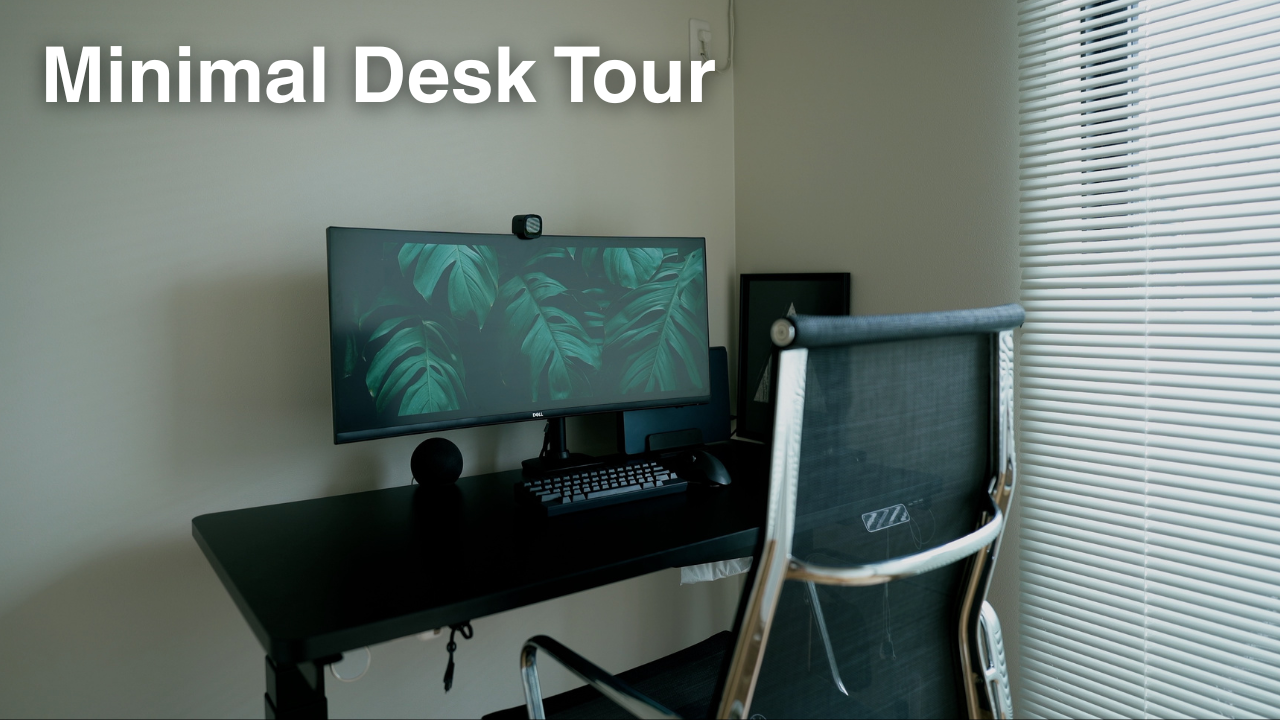
「デスク環境によって、仕事や作業の質が左右される」
僕はそう思っています。
それはオフィス勤務からフルリモートまで、様々な職場環境での仕事を経験したからです。
よく「家で集中できないからカフェで作業します」という人がいますが、それは自分の作業環境が整っていないだけだと思っています。
もちろん、普段とは気分を変えて違う場所で作業するのは全然ありだと思います、たまに僕もやりますし。
しかし「集中できない」という根本の問題は、自分のワークスペースであり基盤であるデスクを整えなければ解決しないと感じています。
とはいえ、デスクというのは人それぞれコンセプトは違います。
ゲームがしやすい環境、くつろげる環境など、集中できることが必ずしも第一ではないということ。
「こういうデスクが正しい」というのが無いからこそ、コンテンツとして存在し続けるのかもしれません。
僕はというと、昔からとにかく家で集中できないタイプだったこともあり仕事をするようになってからは「没頭できる環境作り」にこだわってきました。
今回は試行錯誤の末に完成した現在の作業環境、こだわり抜いたアイテムをお見せしたいと思います。
My Desk
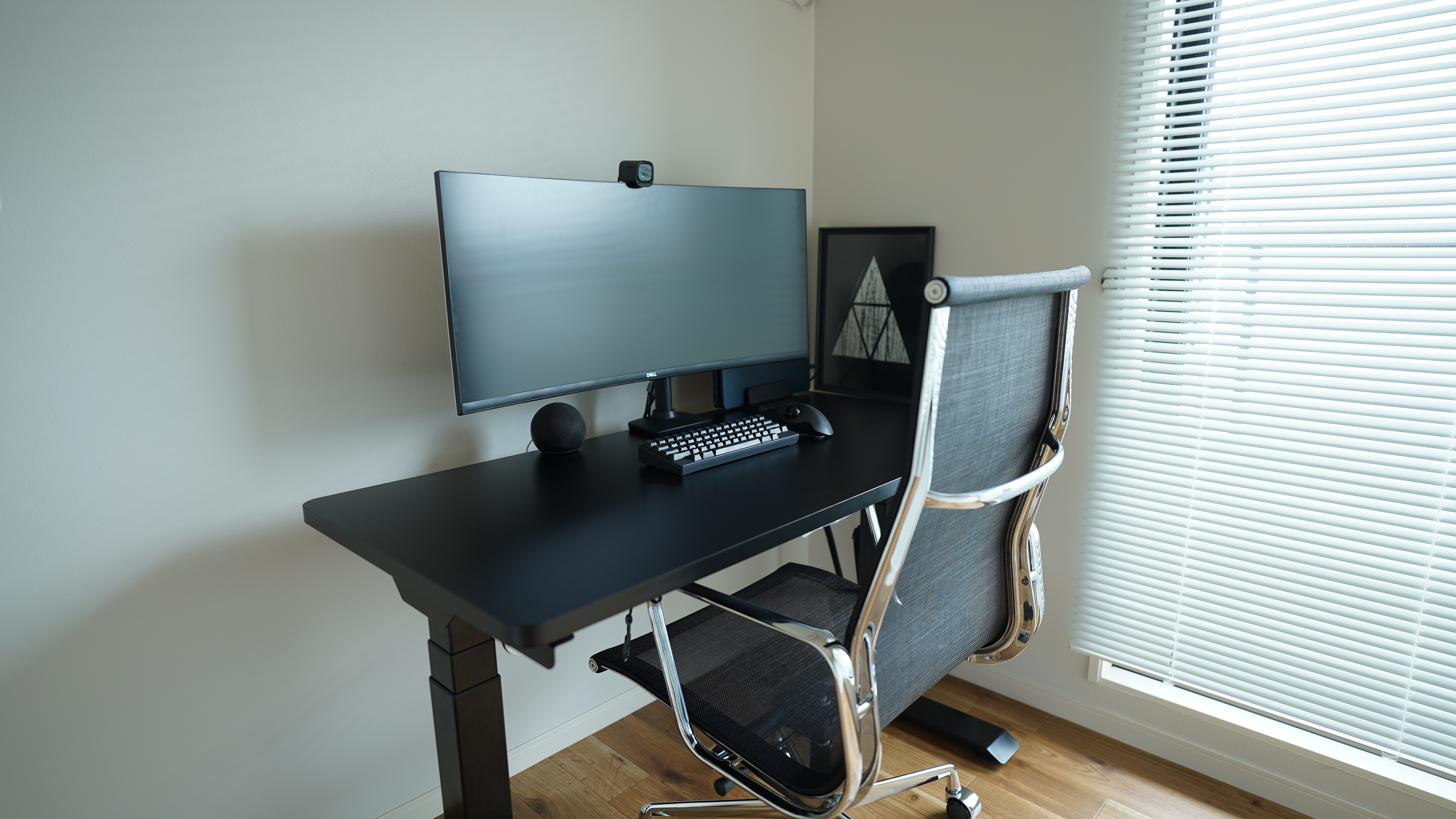
まず俯瞰イメージ。
全体的にゴチャつかせず、シンプルにするよう心がけています。
視界に入る場所になるべく物を置かないことで作業に集中できる環境を作りました。
配線に関してはモニター裏からアーム、ケーブルモールに収納して表面から見えないようにしています。
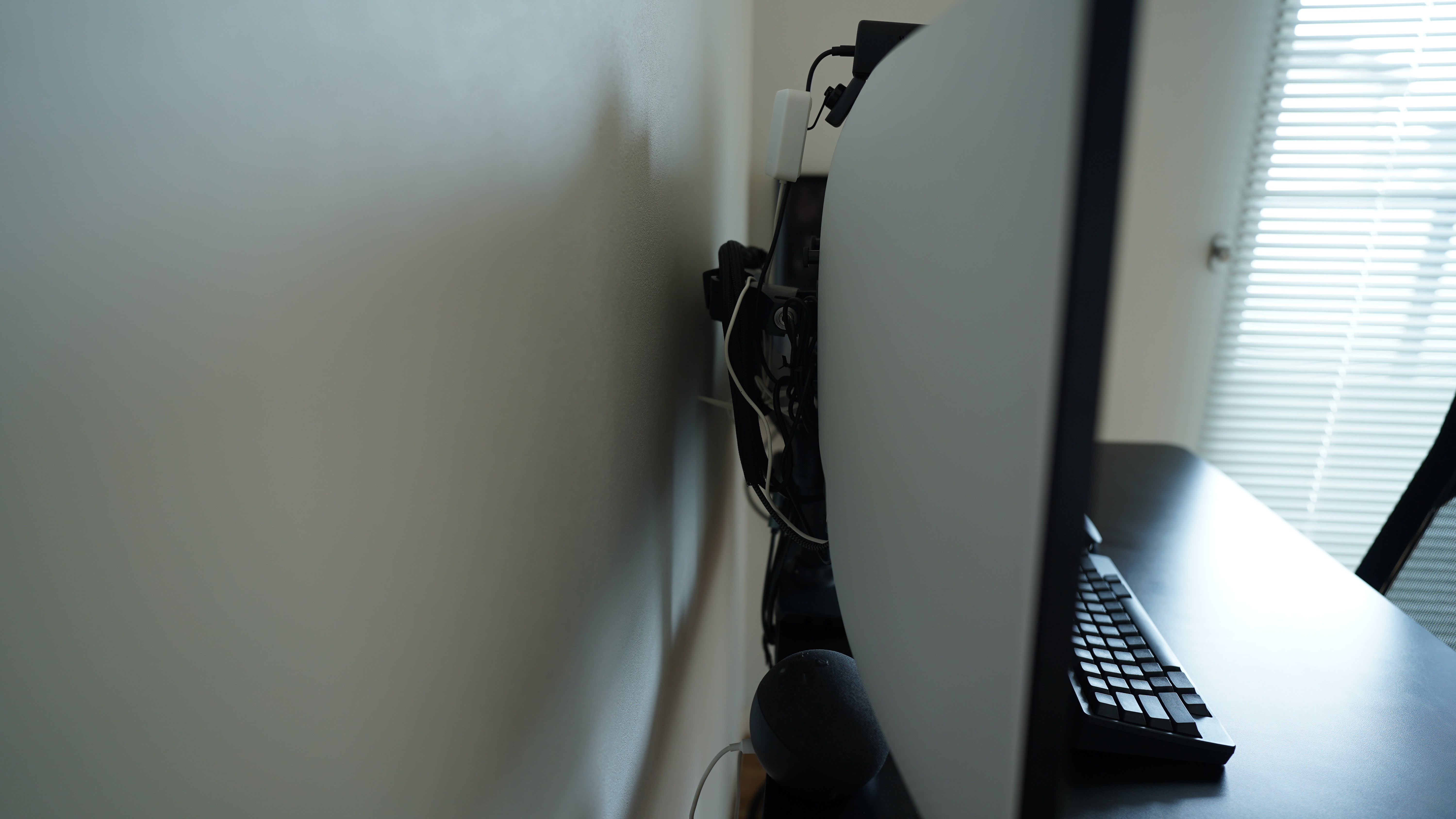
PCモニター:Dell 34inch
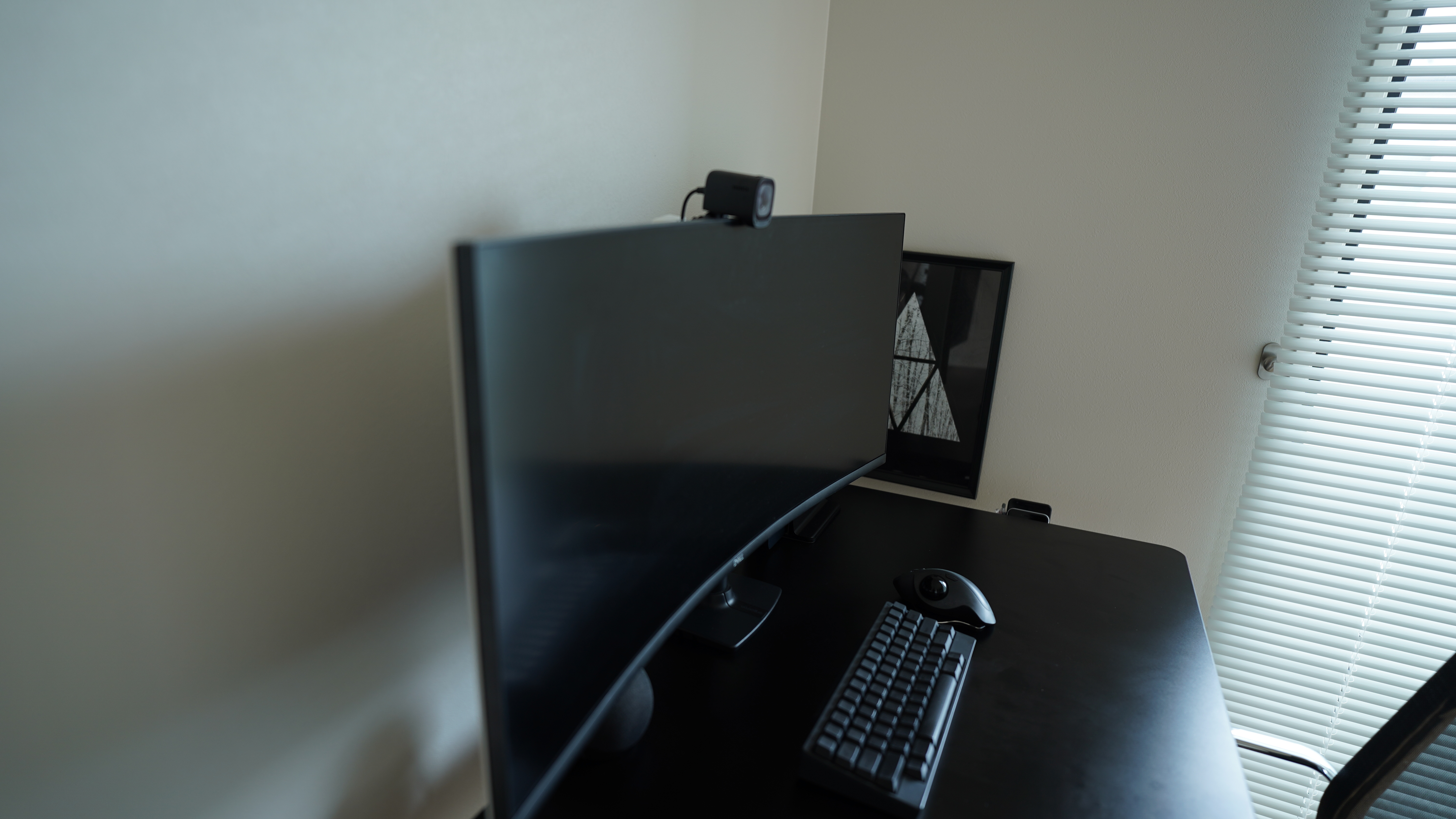
ミニマリスト的にはPCスタンドにMacBookひとつって感じのスタイルがテンプレかと思いますが、僕はモニターが必須だと感じます。
システムエンジニアとして仕事をする関係上、画面を分割して作業することが多いので。
正直、開発時やAIを使う前提だとノートPCの小さい画面ではやっぱり辛い。
かといってモニターを2、3枚にすることはしません。あくまで大きいもの1枚で完結させます。
Type Cケーブル1本でPCに繋げられる点も非常にシンプルで良いです。
Webカメラ:Anker PowerConf C200 / 2K
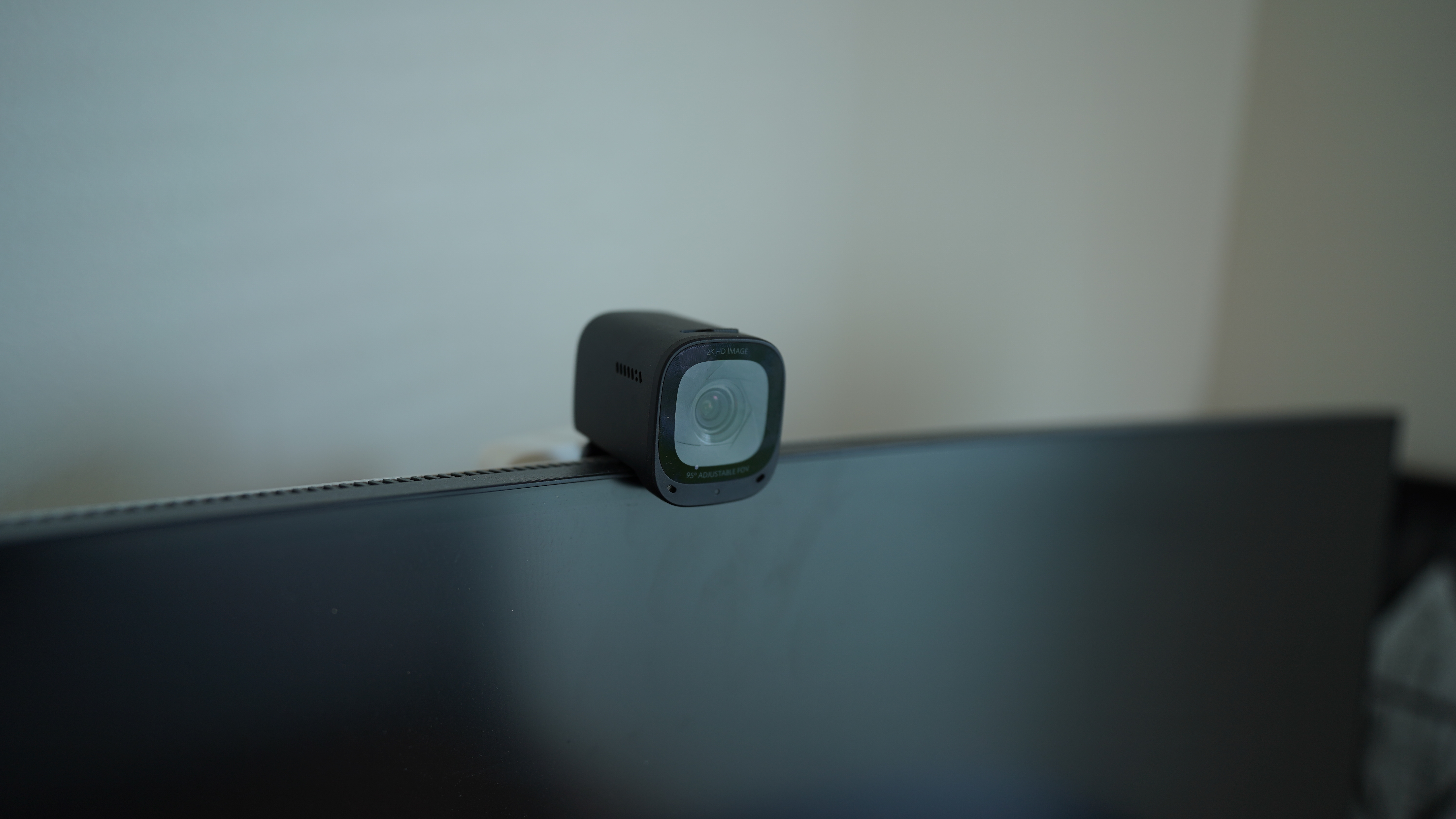
オンラインでのミーティングがあるので、Webカメラをモニター上に設置しています。
画質は2Kなので少し粗めですが、ミーティング時はそんなに鮮明に映らなくてもいいというか、どうでもいいと思っています。
見た目のコンパクトさの方が優先ですね。
モニターアーム:ERGOTRON LX
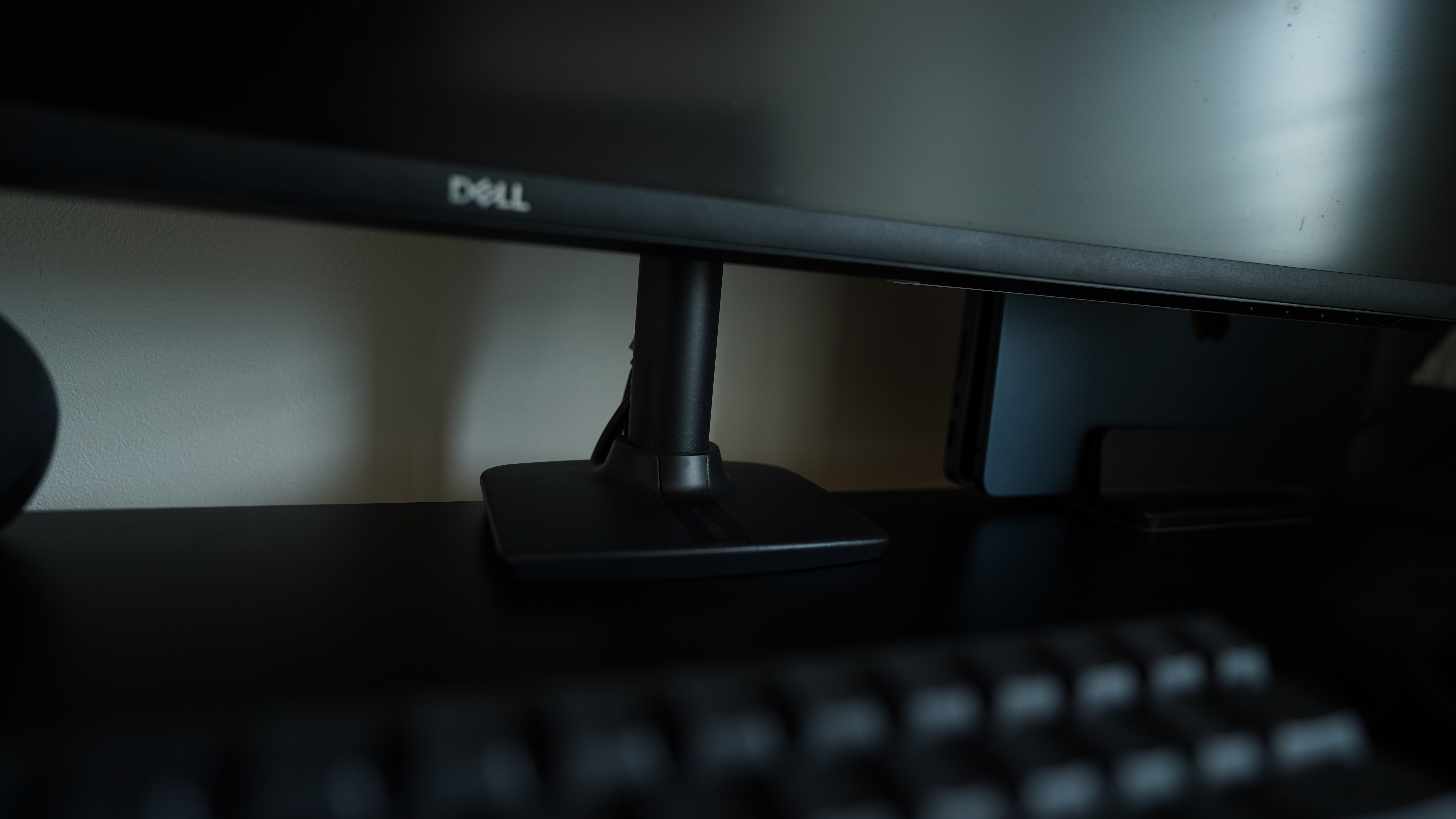
アームを使うメリットとしては
- 高さ、向き、距離感が変えられること
- デスク上にスペースが確保できること
移動に関しては僕の場合、ほぼ動かすことはありません。
モニター下は特に汚くなりやすいので、余白スペースを作るためにアームを使っています。
こうすることで視界に余計なものが入らなくなり作業に集中しやすくなります。
PC:M2 MacBook Air 13inch(24GB / 1TB)
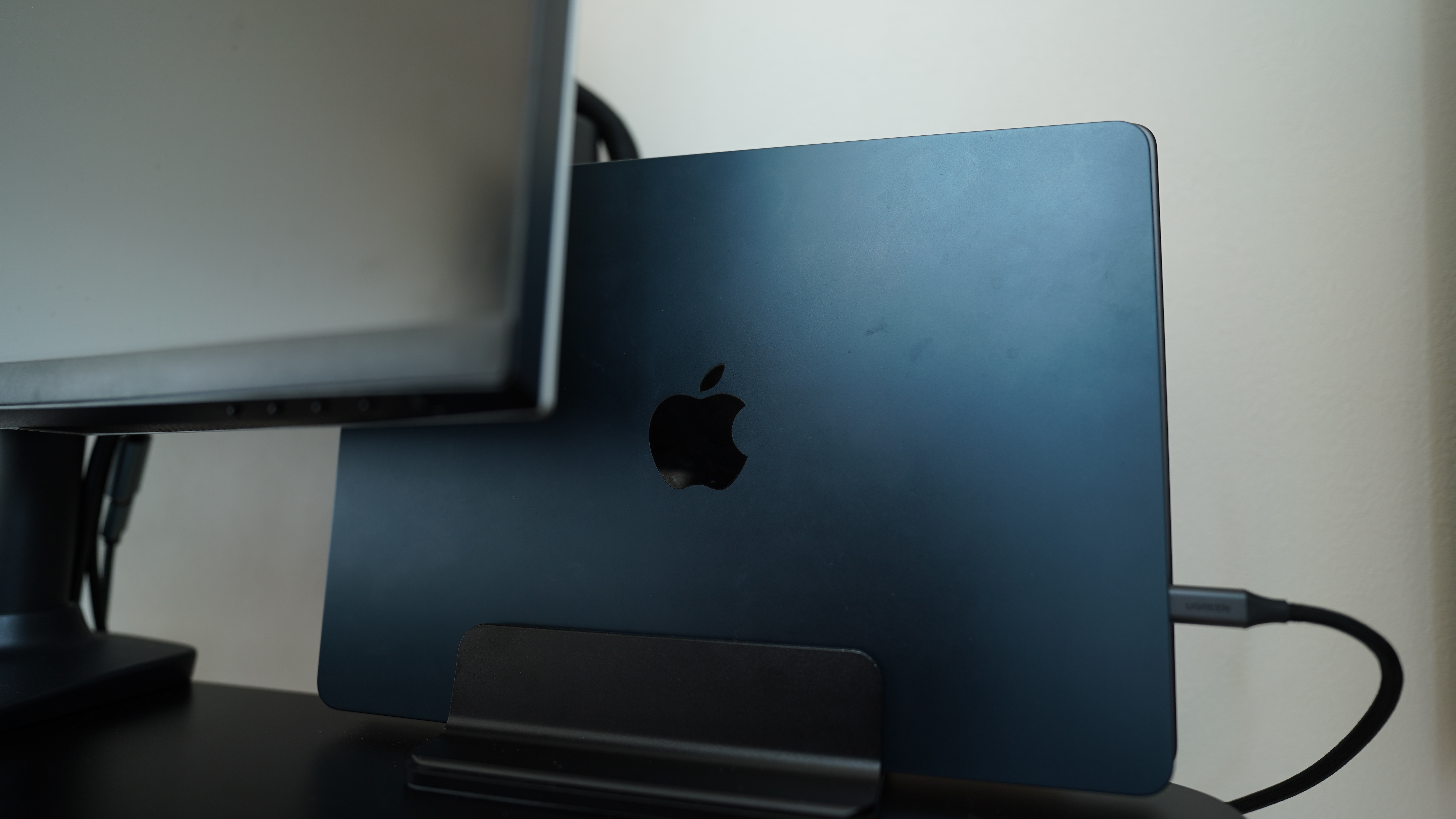
ProではなくAirを選択した理由は、13inchというサイズ感です。
ProシリーズはM2から14inchになってしまいました。1inch違うだけで、バッグに入れたサイズ感や重さが結構違うんです。
スペック的にはもちろんProの方が上なので、24GB / 1TBにカスタマイズしています。動画編集やアプリ開発など同時に行ってもサクサク動きます。
ちなみに背後にあるのは案件先から借りている仕事用のPCで、M4 MacBook Proです。自分のPCより全然ハイスペックですが、両方使っていてもMacBook Airで物足りない感じはしないですね。
PCスタンドはAmazonで購入しました。
スマートスピーカー:Echo Dot
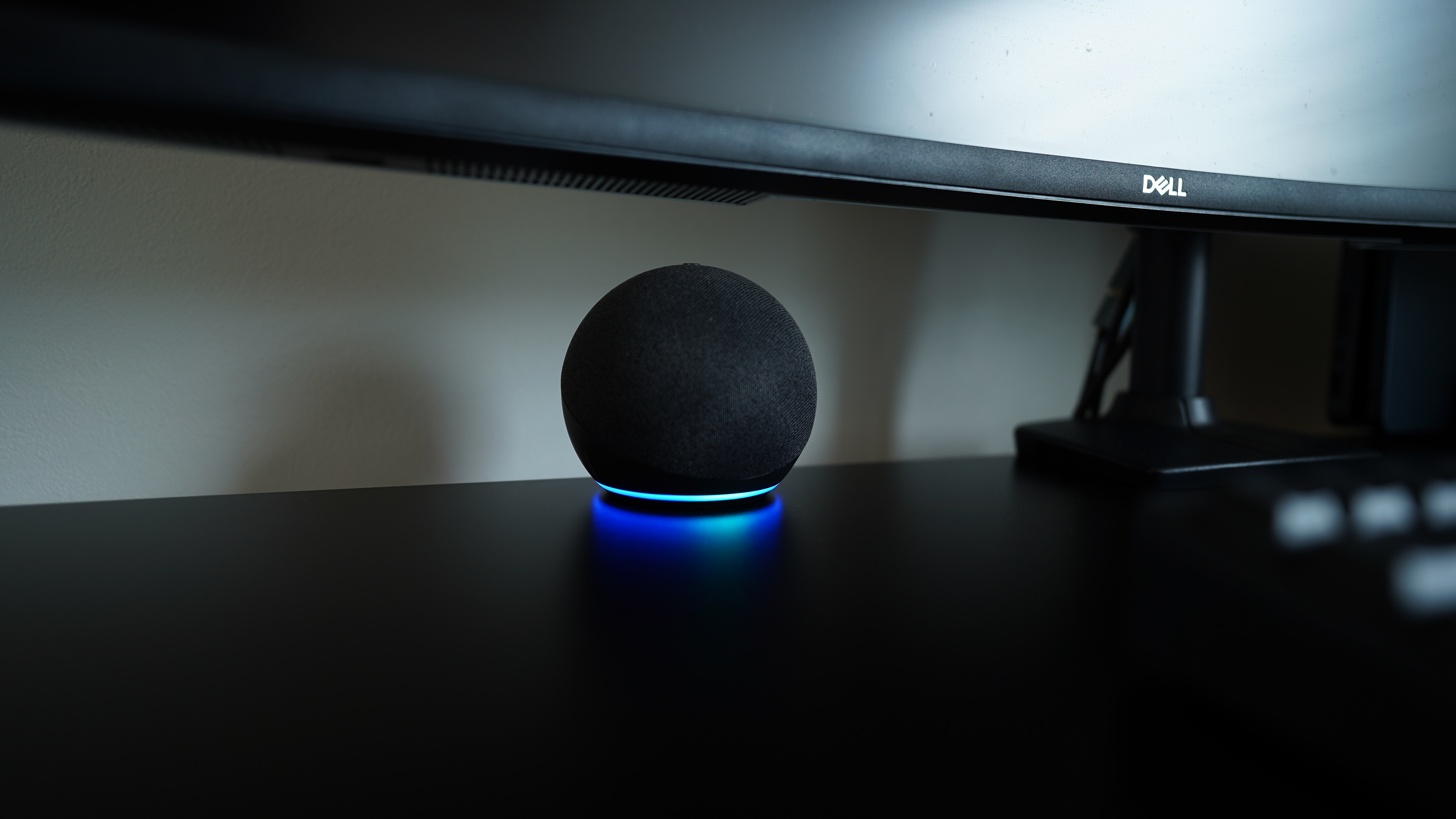
音声操作と作業用スピーカーとして使用。
作業開始時刻をスケジューリングしてあるのでお知らせ+作業BGMがオートで流れます。
SwitchBotとの連携でエアコン制御も可能です。
前はスピーカーを別に置いてましたが、使う機会がそこまでなかったのと、空間的余白を作りたかったので手放しました。
キーボード:HHKB Professional HYBRID Type-S
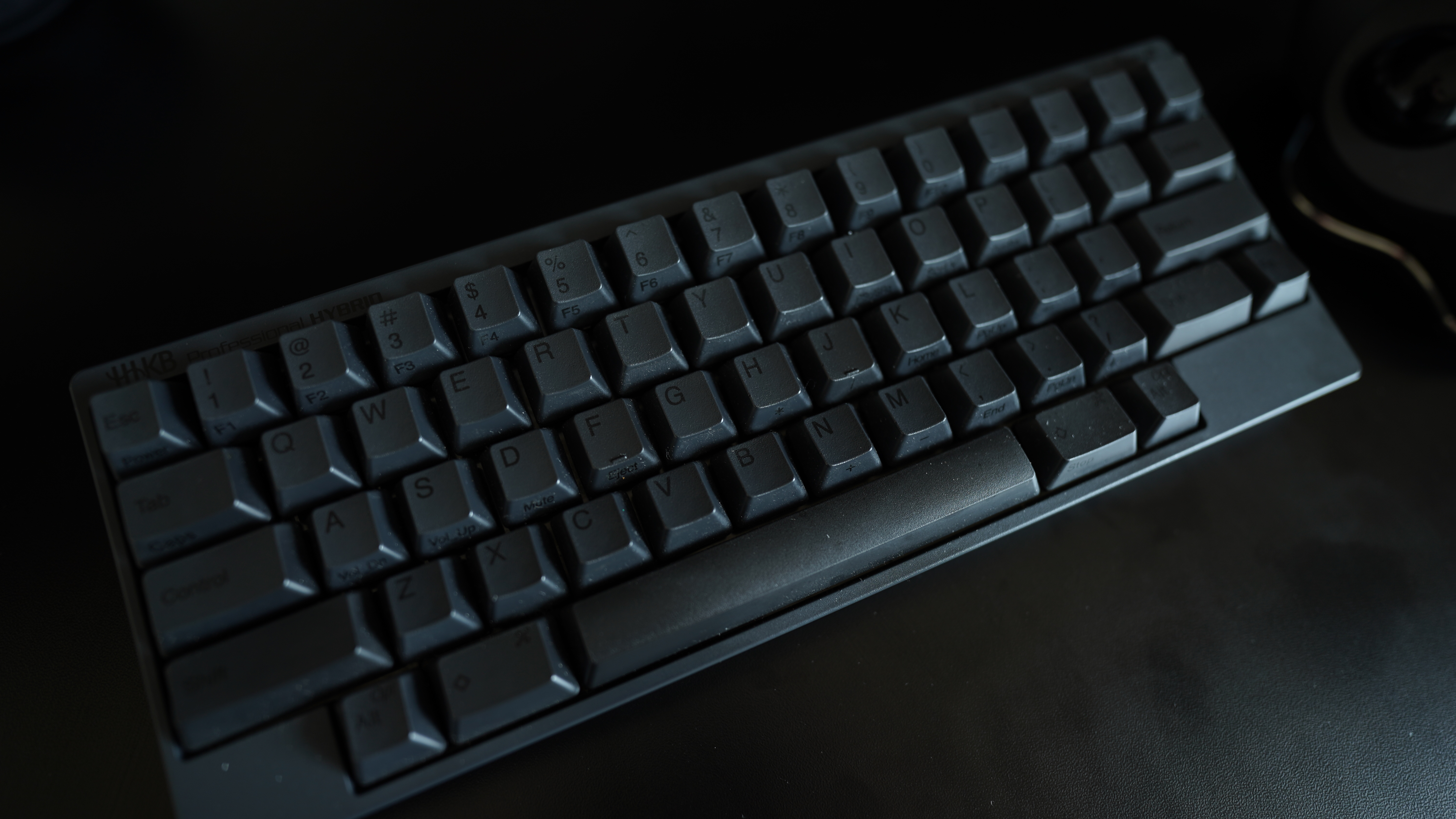
約4年ほど愛用していて、コンパクトな所・カラー・タイピングの感触など全て気に入ってます。
充電式だとバッテリーの寿命で使用不能になりますが、HHKBの場合は電池式なのでずっと使い続けることができます。電池替えの頻度は2ヶ月に1回程度なのでストレスはないですね。
値段は高いですが、毎日使う相棒なので良い投資だと思っています。
マウス:Logicool MX ERGO
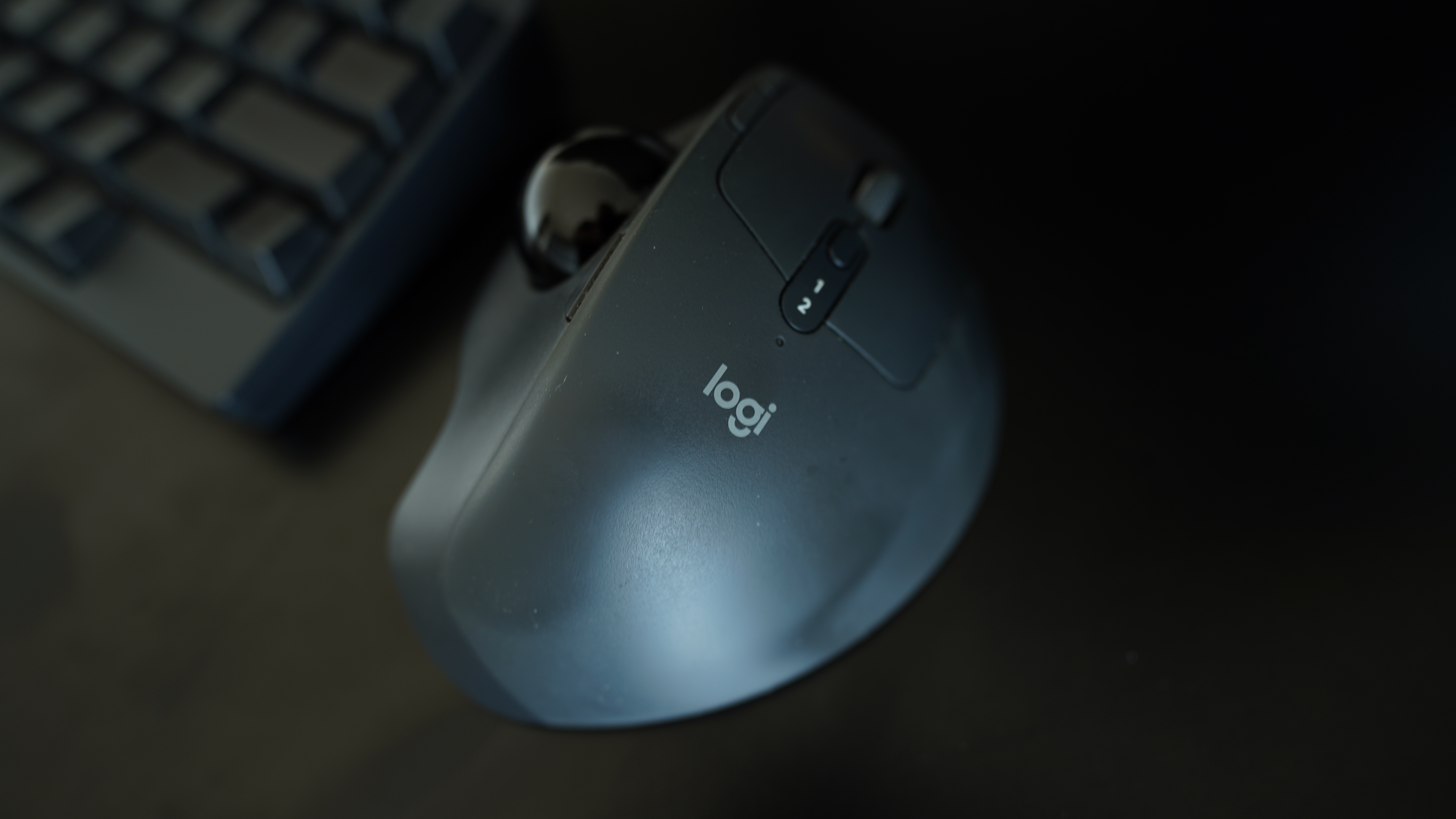
トラックボールと言ったらこれですね。手首を動かさないので負担が少ないことがメリットです。角度も自由に替えられるのもポイント。親指で少しボールを動かせばカーソルが爆速で動くので作業効率もアップします。
「使いづらそう」という意見がある反面、一度使ったらコレしか使えなくなるくらいの名機だと感じます。
値段は安くないので、1番安いモデルから使ってみるのが良いかと思います。
デスク天板・脚:Flexspot E7
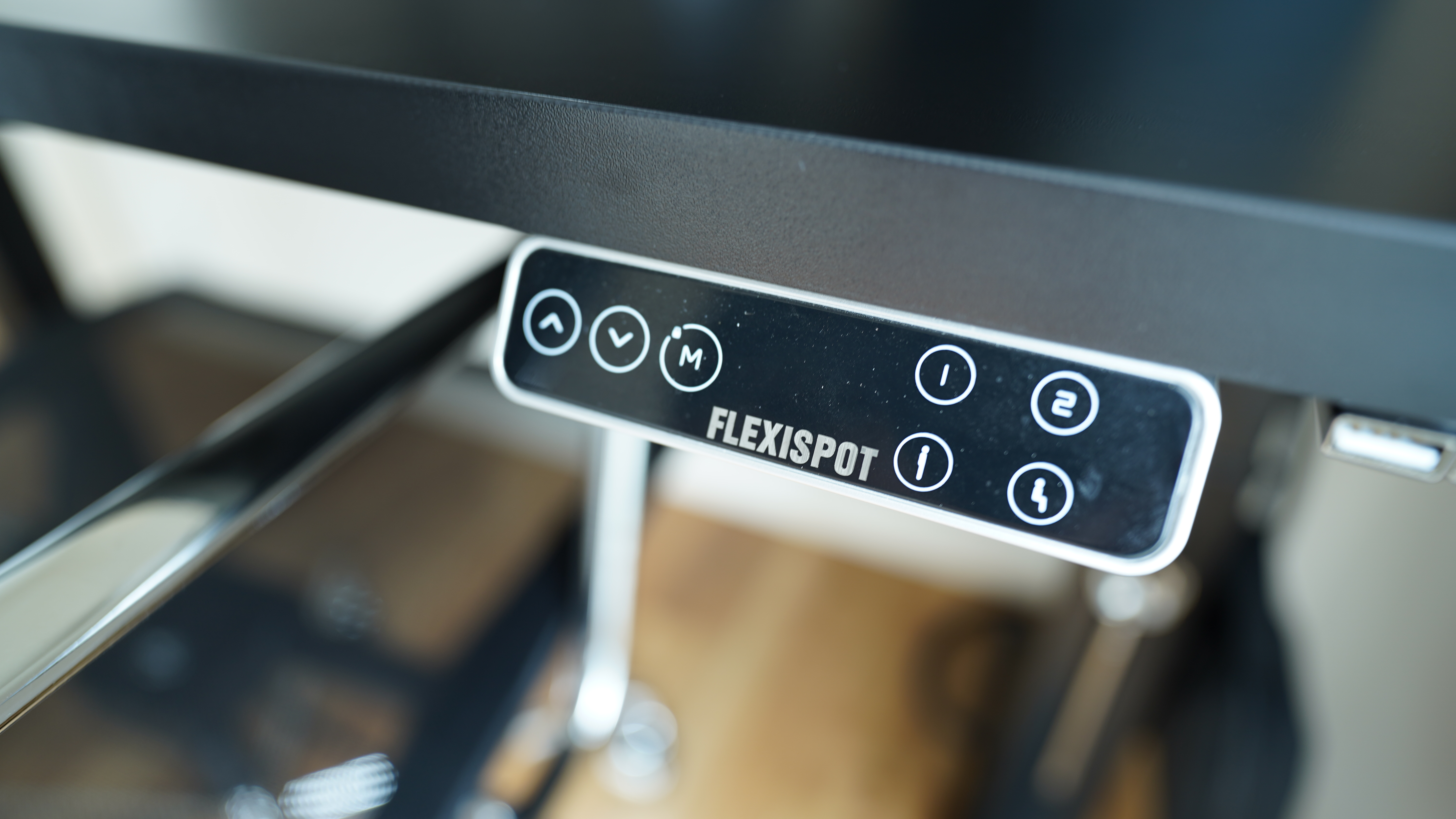
引越し時に天板をFlexspotのものに変更。前に使用していたのは180㎝と大きすぎたので120㎝のコンパクトサイズにしようと思い色々探していたところ、Flexspot純正が良さそうだったので購入。
質感やサイズ共に満足しています。デメリットを挙げるとするとしたら指紋や汚れが目立つことですかね。毎日拭けば問題ないです。
脚に関しては前から使用しているE7のまま継続。気分を変えたい時やYouTubeで立ち撮影の時にスタンディング状態にすることが多いです。
チェア:Aluminum Group High Back Chair
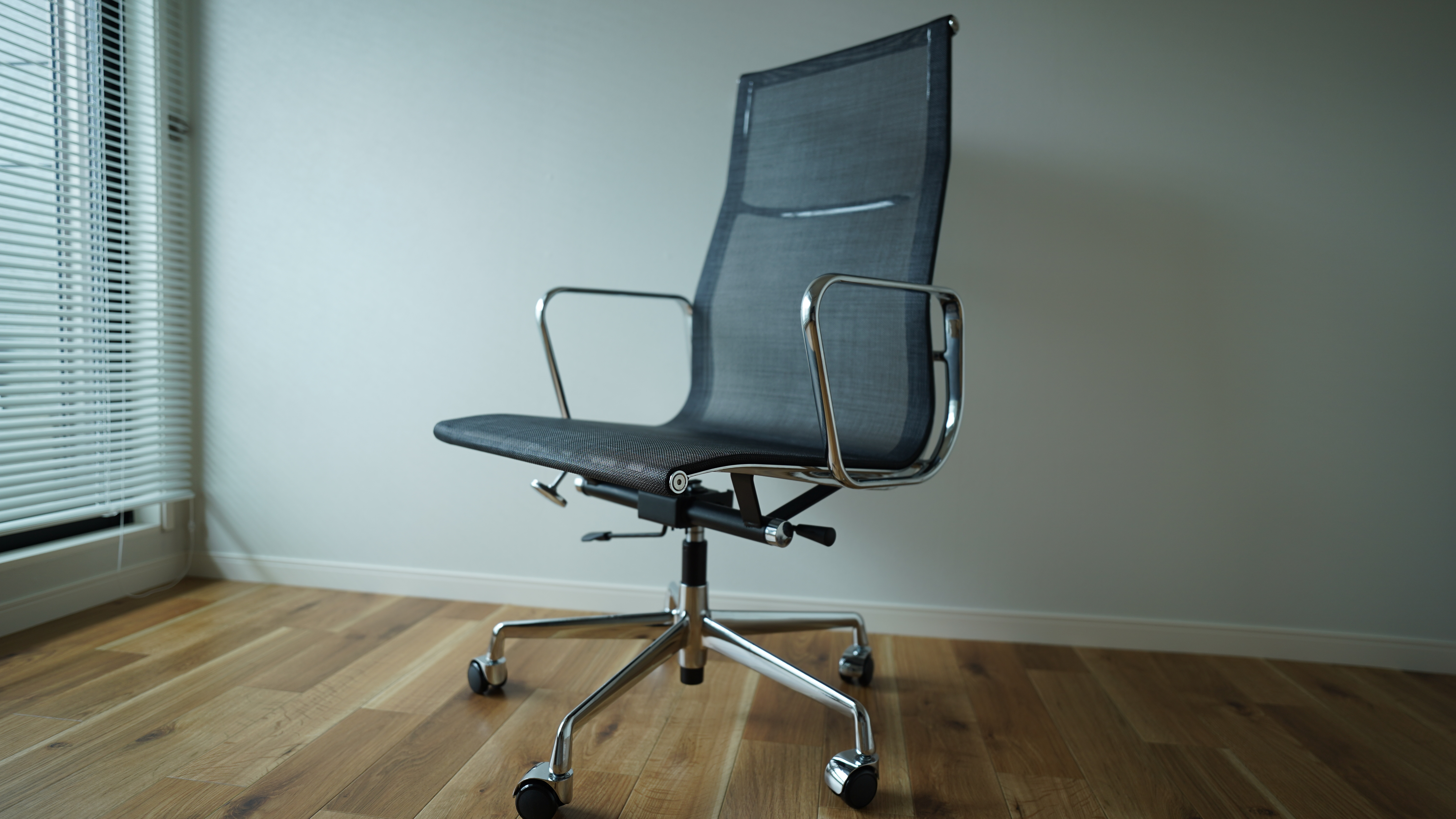
チャールズ&レイ・イームズの代表作であるアルミナムチェア。リプロダクト品は色々なところから出ていますが、探した中で1番質が良さそうだったN PLUSで購入。
暑がりなため通気性を確保、かつ背もたれが欲しかったのでハイバックのメッシュタイプを選びました。
あとは作りのシンプルさもポイントです。リクライニングやヘッドレストがあるオフィスチェアだと、パーツが多いため故障が多い。
前回使用していたチェアもキャスターが回りづらくなったり、寄りかかった時に音がするなど結構値段がした割に不具合が起きてました。
だから今回はとにかくシンプルな作りのチェアにしました。正直アームレストやヘッドレストは無くても全く困らないですね。高さが変えられて多少のリクライニングができれば問題無しです。
デスク下、横のカスタマイズ
デスク下に関しては色々カスタマイズしていて、まず左側にスマホを充電するコーナーです。
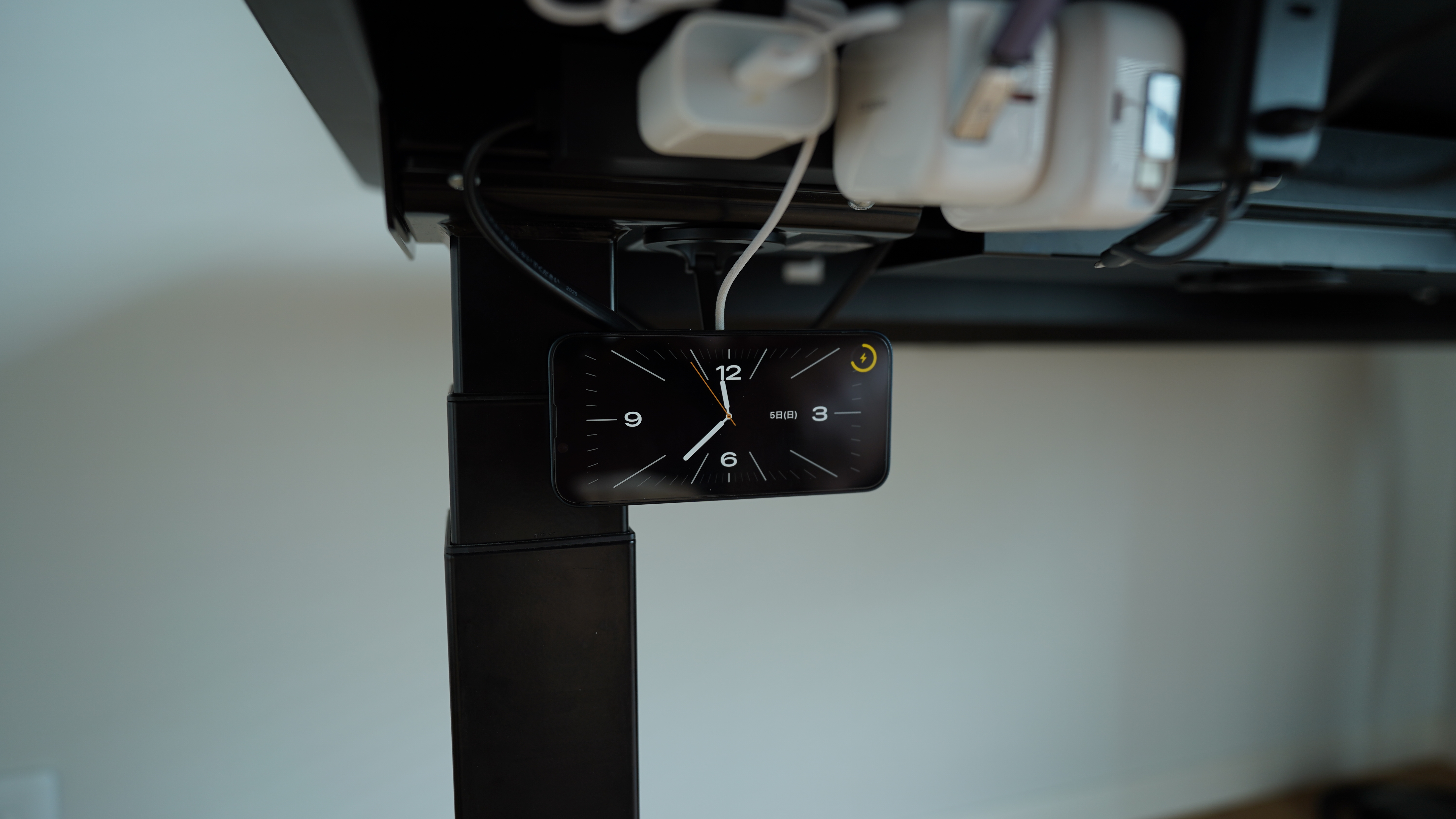
なぜデスクの下かというと、スマホに意識を奪われないようにするためです。これが作業に集中するコツ。詳しくは過去動画で話しています。
そしていつも持ち歩いているコンセント内蔵型モバイルバッテリーを充電器として使用しています。
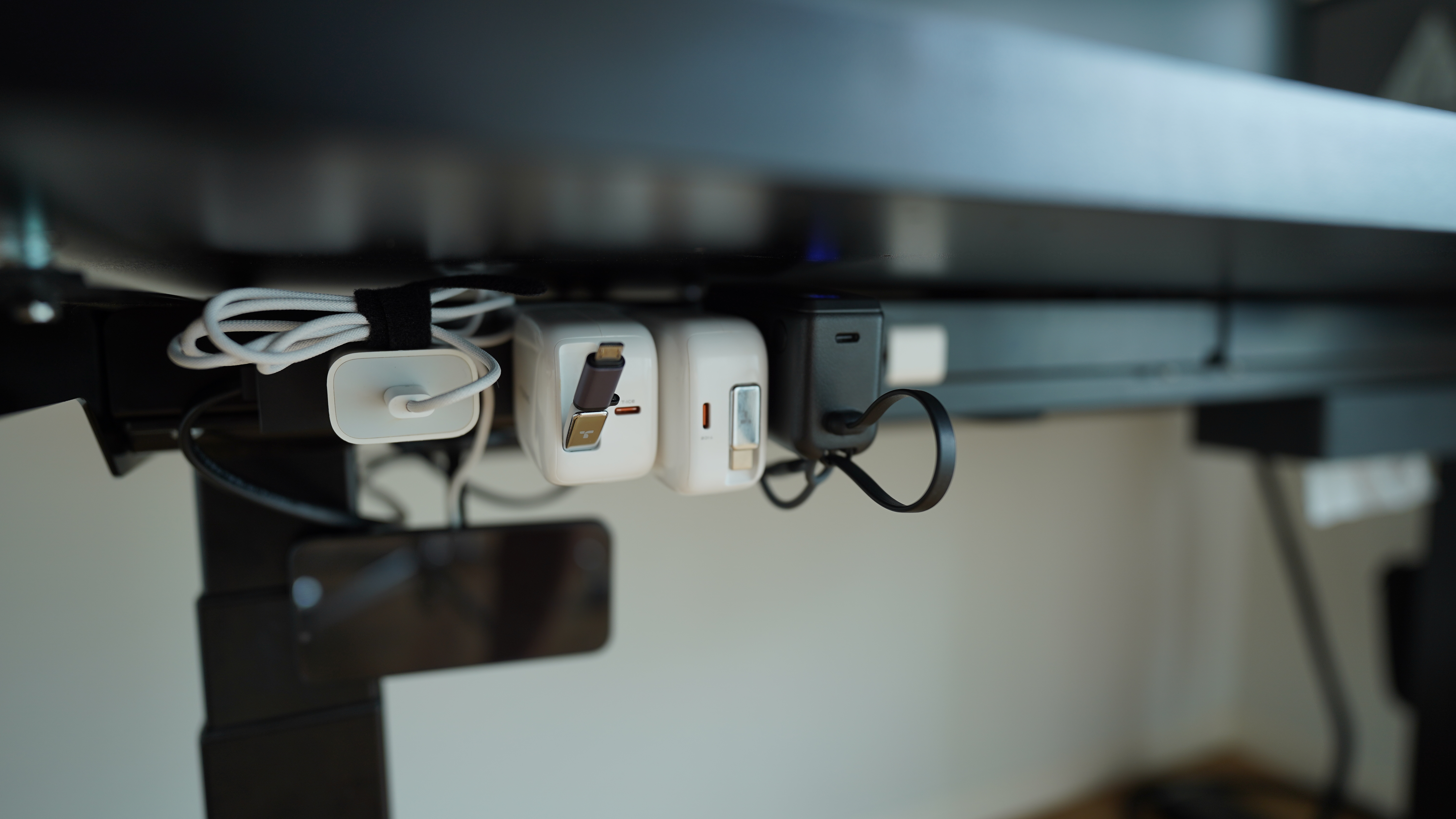
あとは伸縮式の充電ケーブルが2つ。カメラやマイク、マウスなどを充電したりしています。
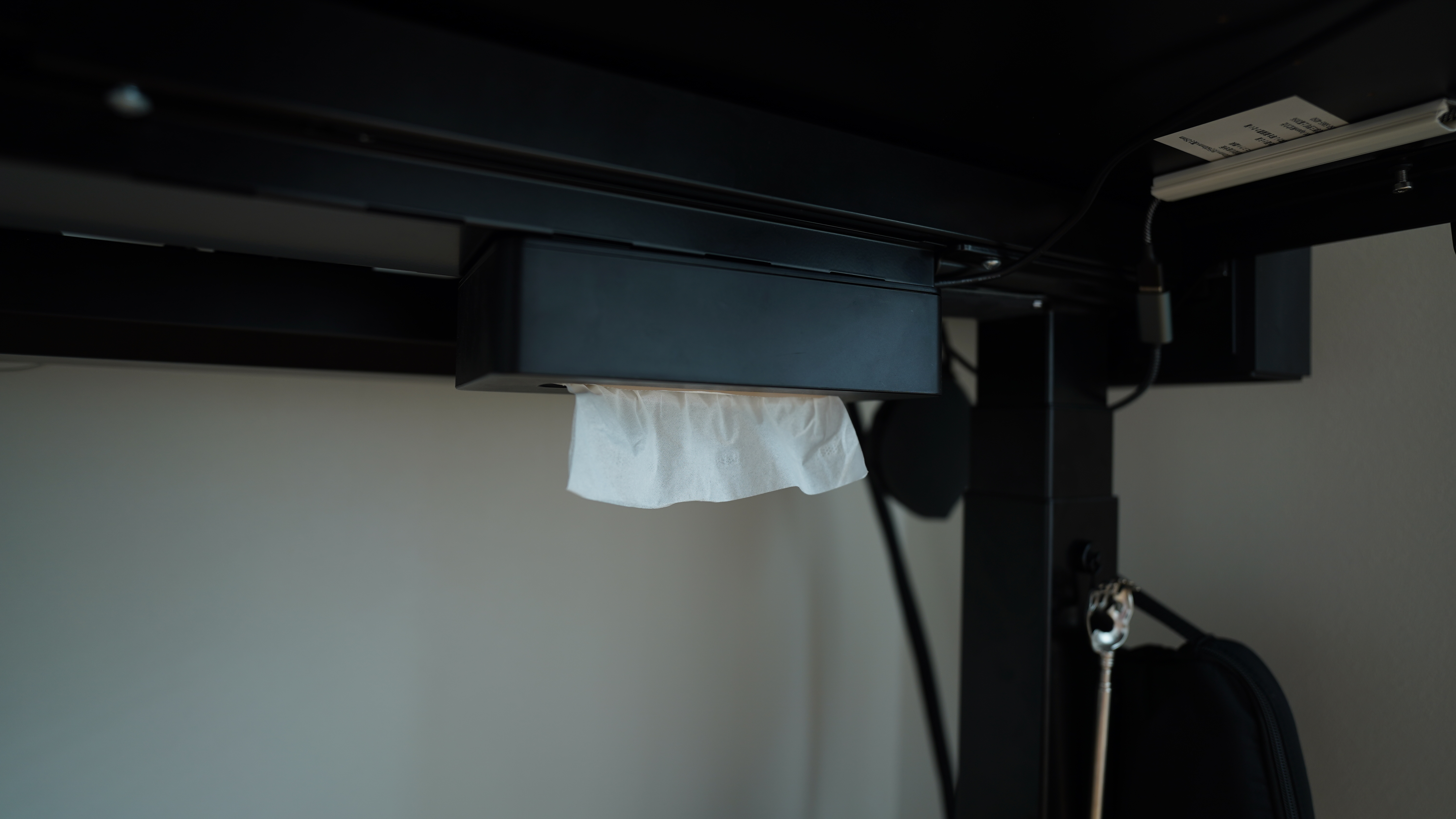
右側には山崎実業マグネットティッシュボックス。ティッシュは視界に入れたくないので。
そして1番右側にあるUSBポートはモニターから引っ張ってきて、DIYで設置しました。
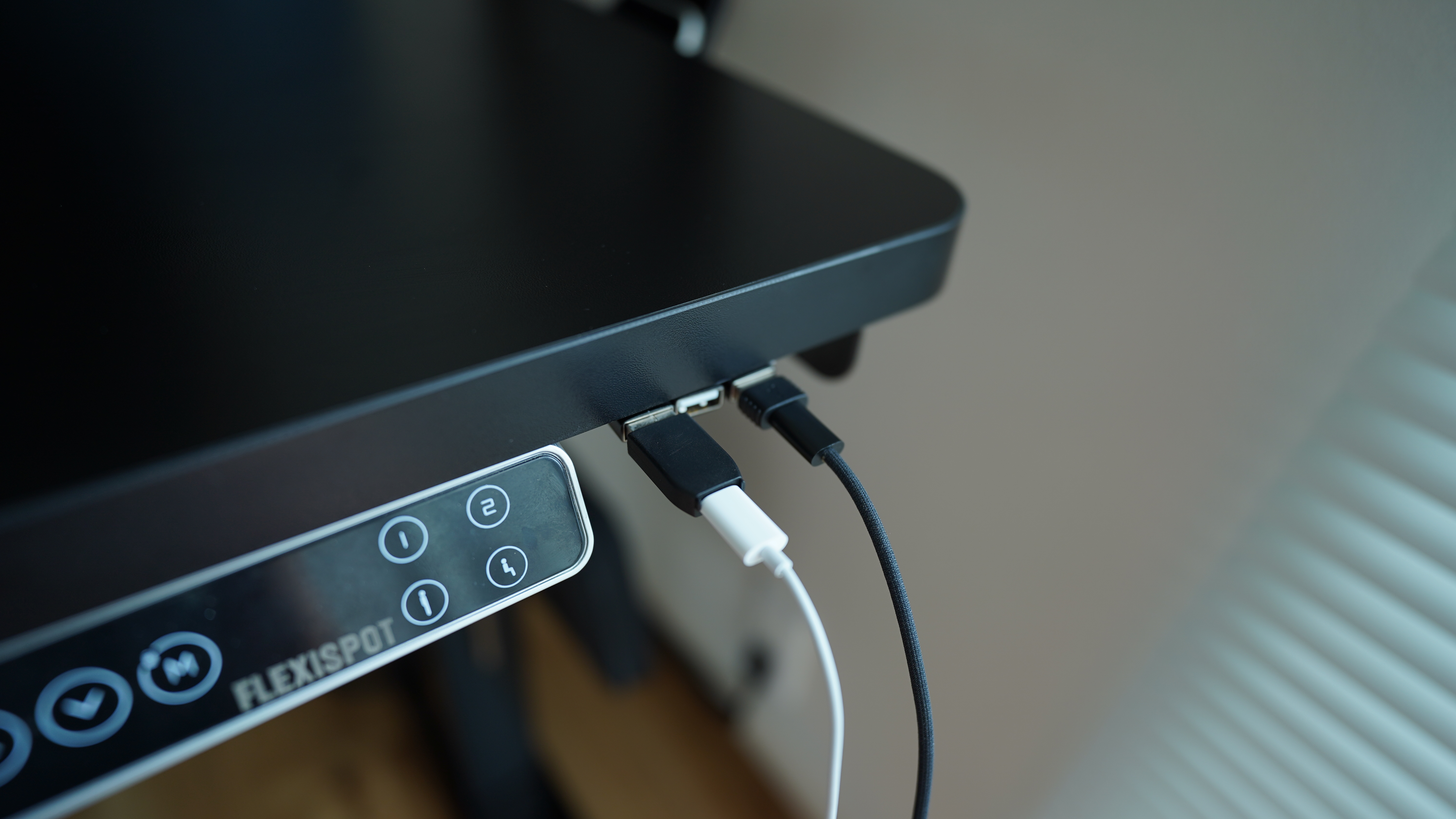
例えば動画編集時に有線イヤフォンを差して作業したり、開発時にスマホを繋げたりとかなり便利です。
デスクサイドには、テスト用端末、ケーブル、ミニノートなど入れています。ちなみにこれは山崎実業のキッチン用ケースなんですが、マグネットが強力でサイズ感もいいのでデスク横にぴったりでした。
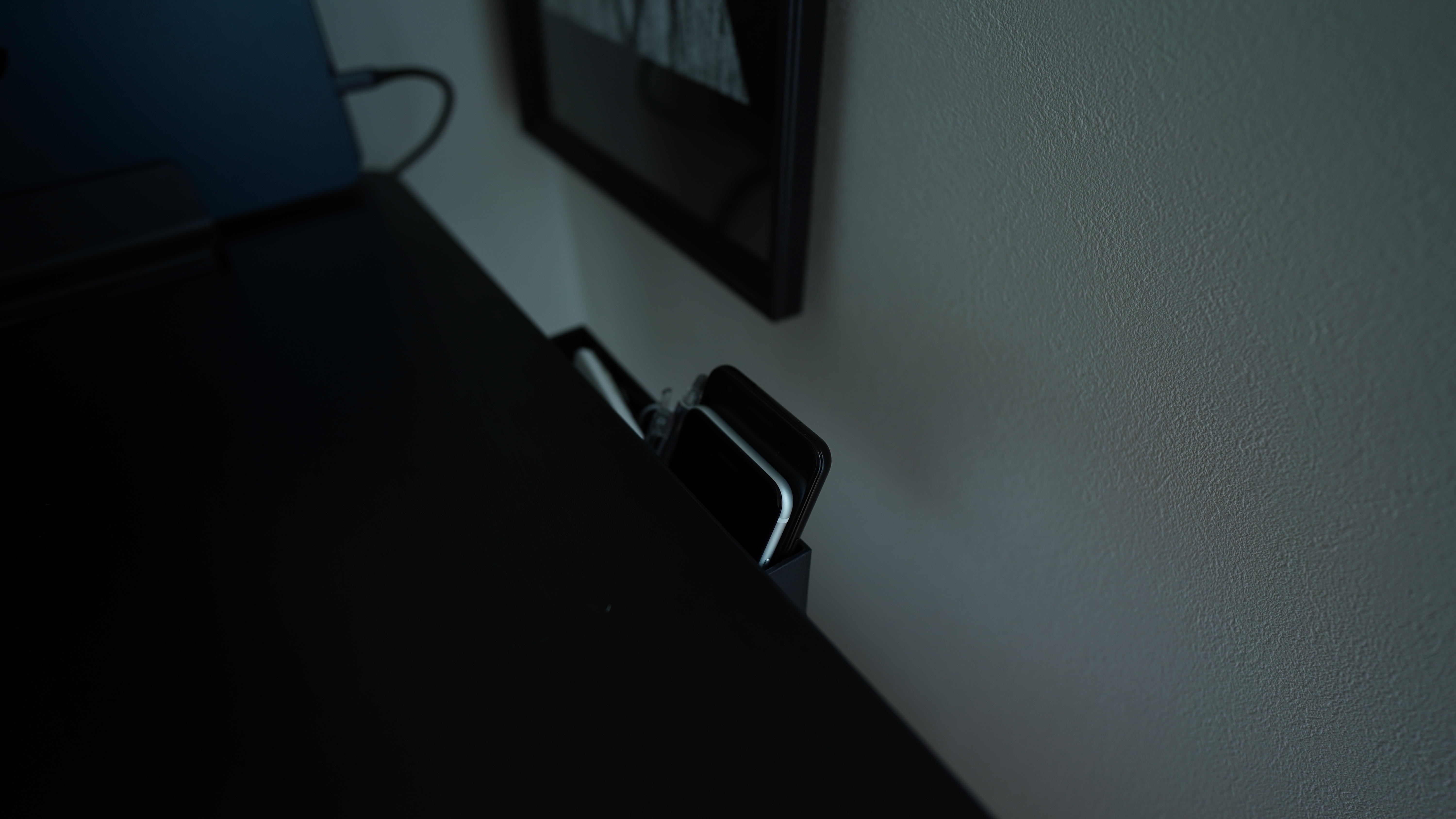
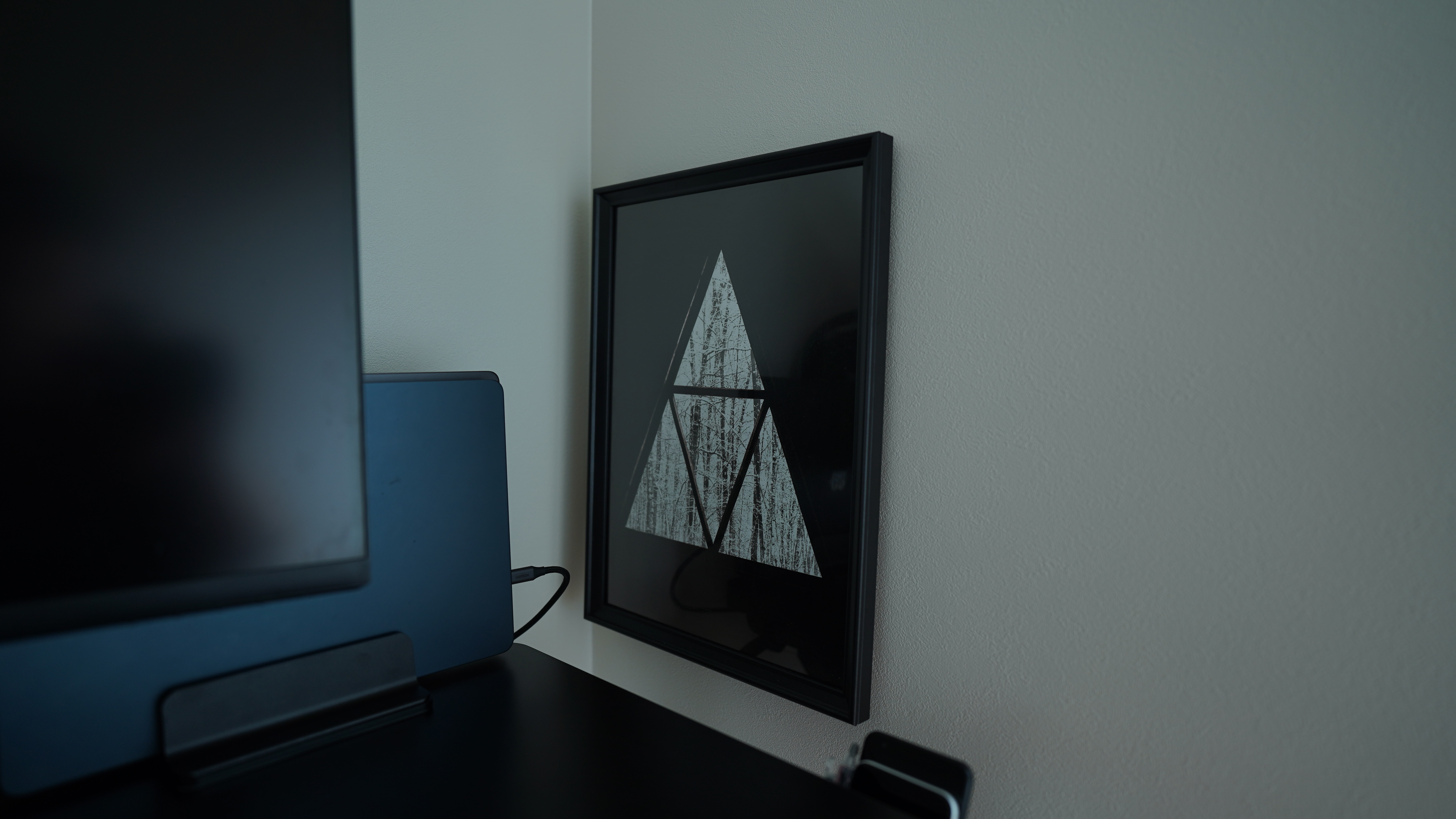
壁に絵をかけているのは排気口を見せたくないからという単純な理由です。
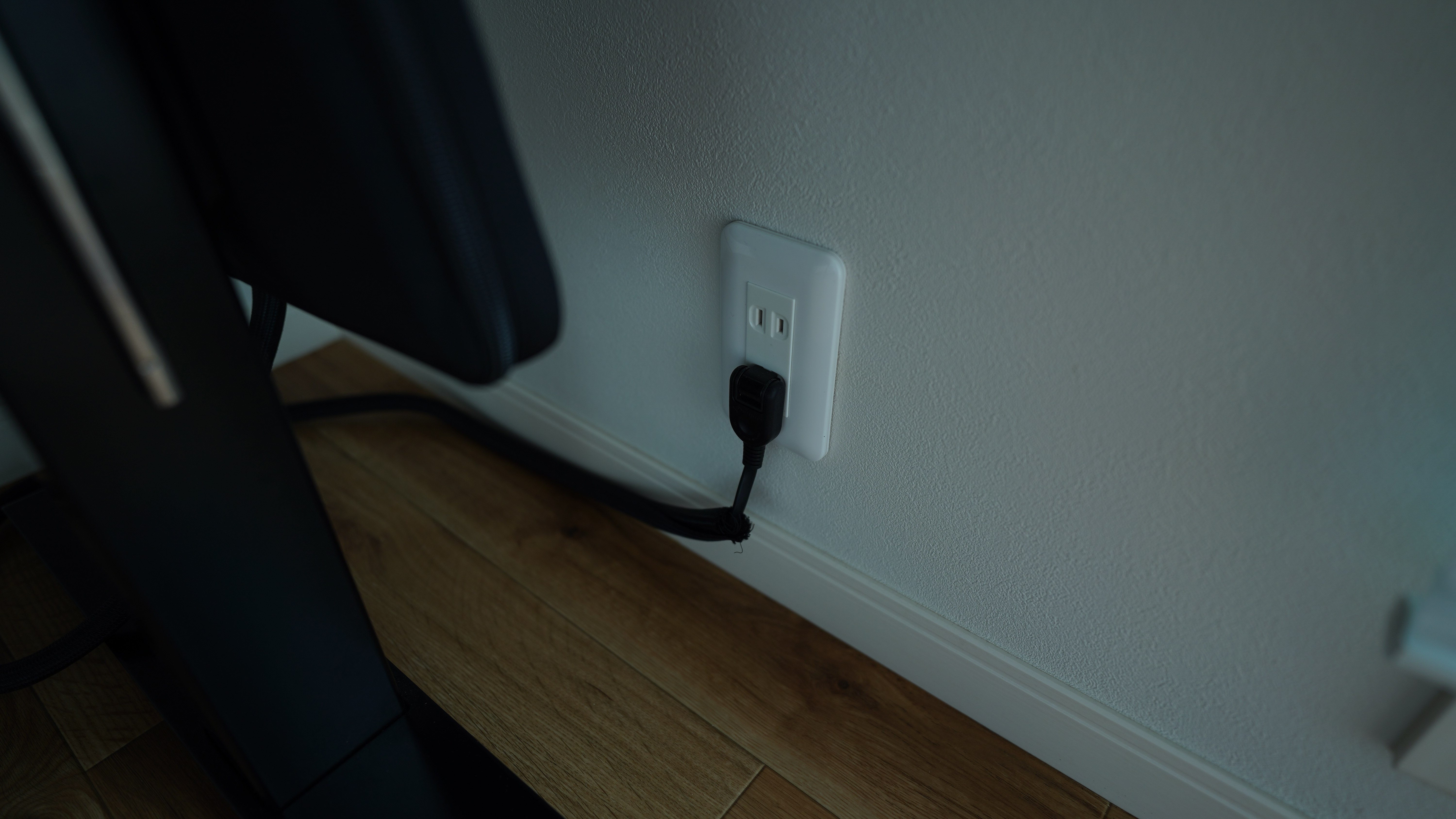
モニターへの給電はケーブル1本で行っていて、スタンディング状態でも長さが足りるように調整しました。
理想のデスクに終わりはない
先ほどは完成と書きましたが、ミニマリズムと同じように環境作りに終わりはありません。
その人のライフスタイル、環境によって変わるということ。
「家で集中して作業したい」という方は僕の環境が少しでも参考になれば幸いです。